

EIK TU NAMAS,

EIK TU NAMAS, MES JAU ČIA!
Sveikiname prisijungus prie greičiausio namų interneto Lietuvoje Cgates bendruomenės!
Nuo šiol veikiame ir JŪSŲ mieste – Klaipėdoje, Gargžduose, Kretingoje, Radviliškyje, Kuršėnuose, Joniškyje, Pasvalyje, Kelmėje, Naujojoje Akmenėje, Pakruojyje!
SVARBI INFORMACIJA KLIENTAMS
KONTAKTAI
Tel. +370 46 206 000
Skambinant numeriu +370 46 20 600, skambučio kaina – pagal Jūsų operatoriaus nustatytus tarifus.
El. paštas:
SAVITARNOS SVETAINĖ
Už paslaugas ir toliau mokėkite „Telekomunikacijų vartų“ savitarnos svetainėje.
EL. PAŠTO TIKRINIMAS
Jei naudojatės @smail.lt el. pašto sistema, pasitikrinti savo el. paštą galite čia.
APTARNAVIMO SKYRIAI
Naujakiemio g. 26, Klaipėda
Darbo laikas:
I–IV 8.00–18.00
V 8.00–17.00
Taikos pr. 139, Klaipėda (PC „Molas“)
Informuojame, kad nuo 2026-08-17 klientų aptarnavimo skyrius, esantis PC „Molas“, uždarytas.
GREIČIAUSIO NAMŲ INTERNETO LIETUVOJE PASIŪLYMAI JUMS
TOP PASIŪLYMAS
INTERNETAS 300
iki 300 Mb/s
Kasdieniam naršymui internete
16.90 €/mėn.
dvejus metus tik
8.88 €/mėn.
Pasiūlymo sąlygos
GERIAUSIAS PASIRINKIMAS
INTERNETAS 1000
iki 1 Gb/s
Tobulas pasirinkimas namams
23.90 €/mėn.
dvejus metus tik
14.99 €/mėn.
Pasiūlymo sąlygos
INTERNETAS 500
iki 500 Mb/s
Mokslams, darbui ir žaidimams
18.90 €/mėn.
16.90 €/mėn.
Žalia ir raudona spalva pažymėtos planų kainos galioja privatiems klientams, sudarius 24 mėn. sutartį. Vienkartinis paslaugos aktyvacijos mokestis, sudarius 24 mėn. sutartį – 0 €. Paslaugų kokybei užtikrinti rekomenduojame užsisakyti Cgates Wi-Fi įrangą, kurios mokestis – nuo 5 €/mėn. Papildomų paslaugų galima atsisakyti bet kuriuo metu. Paslaugos teikiamos esant techninėms galimybėms.

Šviesolaidis – geriausias pasirinkimas namams.

Neriboti duomenys už fiksuotą kainą.

Stabiliausias netrūkinėjantis ryšys net ir piko metu.

Užtikrina galimybę žiūrėti televiziją.

Galingai ir stabiliai padengia bet kokius namus.

Įrengiame per 1 valandą.

Prižiūrime ir atnaujiname įrenginius.
JAU 9 METUS
GREIČIAUSIAS NAMŲ
INTERNETAS LIETUVOJE!
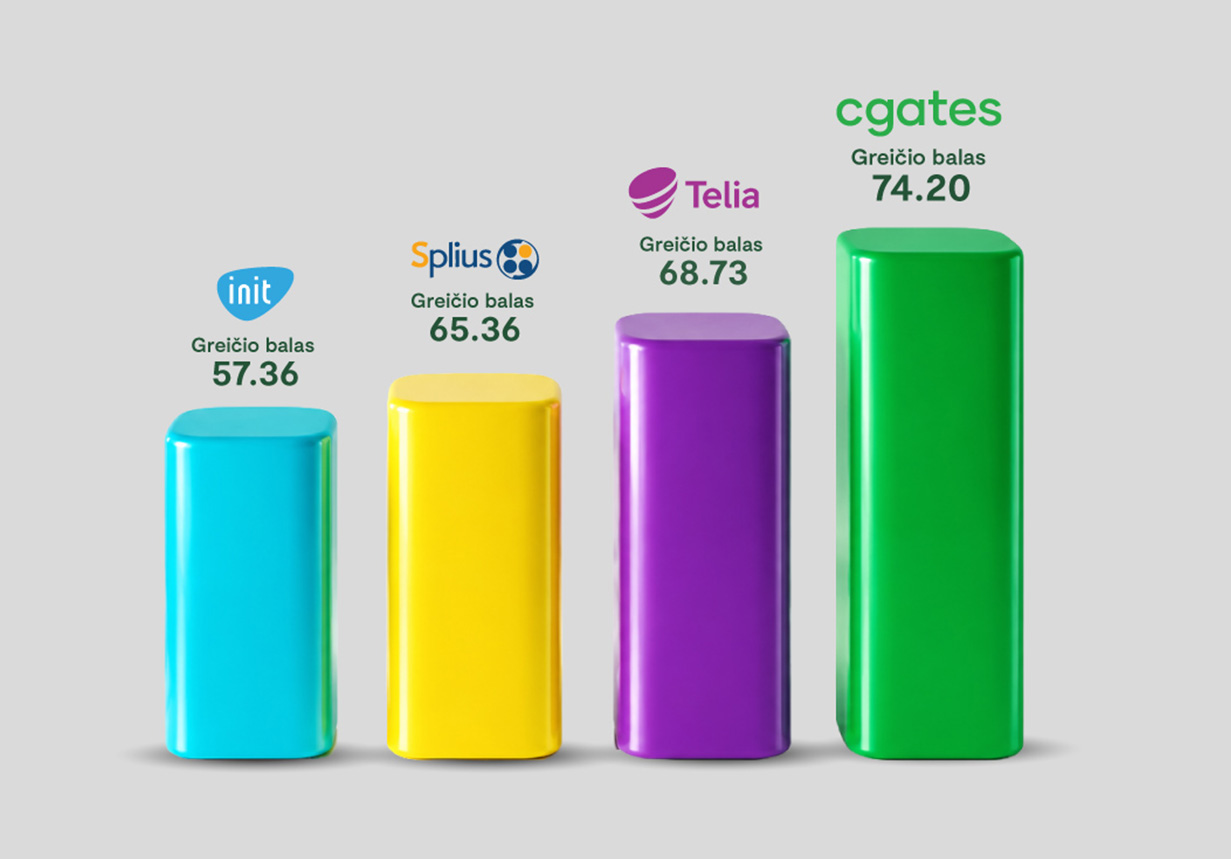
Remiantis „Ookla® Speedtest Intelligence®“ duomenimis, Cgates yra greičiausias fiksuoto interneto tiekėjas Lietuvoje jau 9 metus iš eilės (2018 m. II pusm. – 2026 m. I pusm.). Naujausias „Speed Score™“ įvertinimas – 74,20. Visos teisės saugomos.
IŠMANIOSIOS TELEVIZIJOS PASIŪLYMAI
PAGRINDINIS
31 KANALAS

4.00 €/mėn.
VIDUTINIS
53 KANALAI

8.00 €/mėn.
DIDYSIS
69 KANALAI

11.00 €/mėn.
Žalia spalva pažymėtos planų kainos galioja privatiems klientams, sudarius 24 mėn. sutartį. Vienkartinis paslaugos aktyvacijos mokestis, sudarius 24 mėn. sutartį – 0 €. IPTV „Pagrindinis“ kanalų paketas rodomas tik daugiabučiuose namuose. IPTV imtuvo nuoma – 2 €/mėn. Plius.TV programėlės palaikymo mokestis – 2 €/mėn. Plius.TV galima žiūrėti per TV programėlę 2018 m. ar naujesniuose išmaniuose SAMSUNG ir LG televizoriuose bei televizoriuose, kurie turi Android operacinę sistemą (SONY, PHILIPS, SHARP, XIAOMI, TOSHIBA, TCL ir kt. televizoriai). Paslaugos teikiamos esant techninėms galimybėms.
D.U.K. IR KITA INFORMACIJA
Ko reikia, kad kompiuteryje veiktų turimas internetas?
Kad galėtumėte naudotis interneto paslauga, būtina, kad jūsų kompiuteris būtų sukonfigūruotas „automatiškai gauti IP adresą iš DHCP serverio“. Jei turite maršrutizatorių, „auto nustatymus (DHCP)“ turite nustatyti maršrutizatoriuje, vadovaudamiesi savo maršrutizatoriaus naudojimosi instrukcija.
Pakeičiau kompiuterį, neveikia internetas (kai nenaudojamas maršrutizatorius).
Pakeitus kompiuterį, mūsų sistema nežino naujo kompiuterio MAC adreso, todėl negalite naudotis internetu.
Kaip sužinoti kompiuterio MAC adresą?
1 žingsnis: Apatinėje kompiuterio ekrano juostoje spauskite „Start“ ir pasirinkite „Run“.
2 žingsnis: Eilutėje „Open“ surinkite „cmd“ (be kabučių) ir paspauskite „Enter“.
3 žingsnis: Pasirodžiusios komandinės eilutės lange surinkite „ipconfig /all“ (be kabučių) ir spauskite „Enter“.
4 žingsnis: Jei tinklo plokštės tvarkyklės įdiegtos tinkamai ir veikia TCP/IP protokolas, po užrašu „Ethernet adapter Local area Connection“ nurodytas „Physical Address“ ir yra fizinis tinklo plokštės adresas (MAC).
Prijungus kitą kompiuterį prie interneto, dažnu atveju sistema pati aptiks, kad prijungtas naujas įrenginys, atidarant kokį nors tinklalapį, būsite nukreipti į techninį puslapį, kuriuo priregistruosite naują kompiuterį.
Jei sistema nenukreips į techninį puslapį ir internetas neveiks, skambinkite į techninį skyrių tel. +370 46 206000 darbo dienomis 7.30–20.00 val., savaitgaliais ir švenčių dienomis – 9.00–17.00 val.
Jei turite maršrutizatorių, pakeitus kompiuterį ir įjungus į jį interneto laidą nuo maršrutizatoriaus, paslauga turi veikti. Jei jungsite bevieliu ryšiu, reikės pasirinkti savo naudojamo bevielio ryšio pavadinimą ir suvesti jums žinomą slaptažodį.
Jei naudojate kompiuterį su WIN7 operacine sistema, jungiantis prie bevielio ryšio, reikia jungtis, naudojant saugos raktą.
Kaip namie įsirengti belaidį „Wi-Fi“ ryšį?
Norėdami namuose sukurti belaidžio interneto („Wi-Fi“) prieigos tašką, įsigykite arba išsinuomokite iš mūsų belaidžio interneto skirstytuvą (dar vadinamą maršrutizatoriumi). Juo galima sujungti kelis kompiuterius į vieną tinklą, bendrai dalytis duomenimis, spausdinti dokumentus ir naudotis internetu namuose be jokių laidų.
Prisijungiau naujai arba pakeičiau maršrutizatorių ir neveikia internetas.
Jei prisijungėte maršrutizatorių ar jį pakeitėte, sistema nežino naujo maršrutizatoriaus MAC adreso, todėl negalite naudotis internetu. Dažnu atveju jis būna parašytas ant maršrutizatoriaus kitos pusės lipduko. Jei nerandate, skambinkite į techninį skyrių tel. +370 46 206000 darbo dienomis 7.30–20.00 val., savaitgaliais ir švenčių dienomis – 9.00–17.00 val.
Kokius IP adresus suteikiate klientams?
UAB „Telekomunikacijų vartai“, tinkle klientams yra suteikiami vidiniai arba išoriniai IP adresai.
Išorinis IP adresas yra unikalus pasauliniame tinkle (WAN), t. y. joks kitas kompiuteris pasaulyje neturi tokio paties IP adreso ir jis pasiekiamas iš bet kokio kompiuterio, turinčio priėjimą prie interneto. Jis nėra kintantis, tam pačiam kompiuteriui ar maršrutizatoriui jungiantis prie interneto, suteikiamas visada toks pat IP adresas. Išorinio IP adreso kaina 3.00 Eur/ mėn.
Vidinis IP adresas nėra matomas pasauliniame tinkle.
Keičiantis interneto planui, IP adresas nesikeičia.
Nutraukiau interneto laidą arba noriu atvesti papildomą interneto laidą į kitą kambarį.
Klientai, priklausomai nuo lojalumo (turimos sutarties trukmės), gauna virtualių pinigų kredito krepšelį, kurį gali panaudoti papildomoms paslaugoms apmokėti. Skambinkite į techninį skyrių tel. +370 46 206000 darbo dienomis 7.30–20.00 val., savaitgaliais ir švenčių dienomis – 9.00–17.00 val.
Kaip pakeisti bevielio ryšio („Wi-Fi“) pavadinimą ar slaptažodį?
Bevielės ryšio zonos slaptažodis yra nustatomas prisijungus prie maršrutizatoriaus. TP-LINK WR841N, C20, C6 ar C80 slaptažodžio nustatymo instrukcija:
1. Internetinio adreso lauke įveskite 192.168.0.1 (jei nebuvo pakeista į kitokį).
2. Į abu laukelius (User Name ir Password) įveskite žodį admin. Pateksite į maršrutizatoriaus nustatymus.
3. Kairėje pusėje pasirinkite Wireless. Atsidariusiame lange skiltyje Wirelles Network Name ar SSID galite pakeisti bevielio ryšio pavadinimą.
4. Įrašę naują pavadinimą, paspauskite Save.
5. Meniu juostoje (kairėje) pasirinkite Wireless security.
6. Atsidariusiame lange pasirinkite WPA/WPA2 – Personal (Recommended).
7. Password – įrašykite savo sugalvotą slaptažodį. Paspauskite Save, o iššokusiame lange – OK.
8. Perkraukite maršrutizatorių (maitinimo laidą išjunkite iš elektros tinklo ir vėl įjunkite).
Maršrutizatorius C80:
1. Internetinio adreso lauke įveskite 192.168.0.1 (jei nebuvo pakeista į kitokį).
2. Į abu laukelius (User Name ir Password) įveskite žodį admin. Pateksite į maršrutizatoriaus nustatymus.
3. Viduryje lango pasirinkite Wireless. Atsidariusiame lange skiltyje Wireless Settings, prie 2.4 Ghz pasirinkimų laukelyje Network Name SSID galite pakeisti bevielio ryšio pavadinimą į savo norimą
4. Eilutėje „Password“ įrašykite norimą bevielio slaptažodį 2.4 Ghz tinklui.
5. Prie 5 Ghz pasirinkimų laukelyje Network Name SSID galite pakeisti bevielio ryšio pavadinimą į savo norimą. Bevielio tinklų pavadinimai negali sutapti. (Jei norite, kad abiejų bevielio tinklų pavadinimai būtų vienodi, lango viršuje aktyvuokite varnelę „Smart connect“ Enable. Įrenginys automatiškai jungsis prie stipriausią signalą turinčio tinklo).
6. Eilutėje „Password“ įrašykite norimą bevielio slaptažodį 5 Ghz tinklui.
7. Kai viską pakeitėte, lango apačioje paspauskite „Save“ mygtuką.
Atlikę šiuos veiksmus, sukursite bevielio ryšio zonos slaptažodį, kurio reikalaus, jungiantis šiuo ryšiu. Jei jums nepavyko arba jūsų maršrutizatorius kitoks, smulkesnę informaciją rasite maršrutizatoriaus instrukcijoje.
Jei nepavyksta suderinti įrangos, skambinkite į techninį skyrių tel. +370 46 206000 darbo dienomis 7.30–20.00 val., savaitgaliais ir švenčių dienomis – 9.00–17.00 val.
Ką daryti, jei, naudojantis maršrutizatoriumi, dingo interneto ryšys?
Jei taip nutiko, reikėtų perkrauti maršrutizatorių – ištraukti maitinimo laidą iš elektros tinklo ir po minutės vėl įjungti į maitinimo lizdą. Jeigu po šio veiksmo ryšys neatsirado, skambinkite į techninį skyrių tel. +370 46 206000 darbo dienomis 7.30–20.00 val., savaitgaliais ir švenčių dienomis – 9.00–17.00 val.
Kaip susikonfigūruoti el. pašto dėžutę? Kokie yra pašto dėžutės nustatymai?
Klientai turi galimybę susikurti elektroninį paštą serveryje pavadinimu vartotojas@smail.lt, kuris yra prieinamas internete iš bet kurio pasaulio taško, kuriame yra internetas. Internete elektroninis paštas yra pasiekiamas https://webmail.smail.lt/ svetainėje. Prisijungiant jums reikės suvesti prisijungimo vardą bei slaptažodį. Elektroninį paštą taip pat galima susikonfigūruoti ir savo kompiuteryje ar telefone. Sukurta el. pašto dėžute klientas gali naudotis kol yra aktyvios interneto paslaugos. Nutraukus interneto paslaugas el. pašto dėžutė naikinama.
Naudinga informacija:
Gaunamo ir siunčiamo serverio duomenys
Pašto gavimo serveris (IMAP):
Serverio vardas: mail.splius.lt (pagal dėžutės adresą)
Prievadas (port): 993
Abonento vardas: vartotojas@smail.lt
Saugusis ryšys: SSL/TLS
Tapatumo tikrinimo metodas: Paprastas slaptažodis
Pašto gavimo serveris (POP3):
Serverio vardas: mail.splius.lt (pagal dėžutės adresą)
Prievadas (port): 995
Abonento vardas: vartotojas@smail.lt
Saugusis ryšys: SSL/TLS
Tapatumo tikrinimo metodas: Paprastas slaptažodis
Pašto išsiuntimo serveris (SMTP):
Serverio vardas: mail.splius.lt (pagal dėžutės adresą)
Prievadas (port): 465
Abonento vardas: vartotojas@smail.lt
Saugusis ryšys: SSL/TLS
Tapatumo tikrinimo metodas: Paprastas slaptažodis
Kaip susikonfigūruoti maršrutizatorių, kad veiktų „tėvų kontrolė”?
Tėvų kontrolė yra naudojama, norint apriboti įrenginių, prisijungusių prie maršrutizatoriaus, prieigą prie interneto.
Naudojant „TP-Link C80“ maršrutizatorių, tai galima padaryti:
– Apribojant laiką, kiek valandų per dieną tam tikri įrenginiai gali aktyviai naudotis internetu.
– Nustatant laiką, nuo kada iki kada tam tikriems įrenginiams internetu naudotis nebus galima.
– Rankiniu būdu, įjungus apribojimą. Internetas tam tikriems įrenginiams neveiks iki apribojimo išjungimo.
Kaip nustatyti tėvų kontrolę skaitykite čia.
Kaip veikia interneto apsaugos paslauga?
Interneto apsaugos paslauga yra papildoma paslauga prie interneto. Ji automatiškai atpažįsta ir užblokuoja nesaugias interneto svetaines bei programėles ir taip apsaugo jūsų įrenginius nuo žalos.
Yra „baltieji“ ir „juodieji“ sąrašai, kuriuos gali koreguoti pats vartotojas, pvz. užblokuotos „Pramogos“, bet įsirašome, kad Youtube gali veikti. Į išimtis reikia įrašyti pilną interneto tinklapio adresą, t.y. www.youtube.com
Kaip aktyvuoti interneto apsaugos paslaugą ir kiek ji kainuoja?
Interneto apsaugą galite aktyvuoti savitarnos svetainėje tavo.telekomunikacijuvartai.lt, užsisakyti paskambinę į klientų aptarnavimo centrą tel. +370 46 206000, parašę el. paštu: info@telekomunikacijuvartai.lt ar apsilankę klientų aptarnavimo skyriuose.
Du mėnesius šia paslauga galite naudotis nemokamai; likus 7 dienoms iki nemokamo laikotarpio pabaigos informuosime jus SMS žinute arba kontaktiniu elektroniniu paštu.
Išbandyti interneto apsaugos paslaugą nemokamai galima tik vieną kartą. Užsisakius paslaugą pakartotinai, bus taikomas paslaugos mokestis. Paslaugos kaina pasibaigus nemokamam laikotarpiui – 1,50 €/mėn. Minimalus naudojimosi laikotarpis 1 mėn.
Ar svarbu, kokį kompiuterį, telefoną ar planšetę naudoju?
Interneto apsaugos paslauga veikia su visais įrenginiais, kurie yra prijungti prie UAB „Telekomunikacijų vartai“ tinklo. Tačiau svarbu žinoti, kad kitame adrese, kur yra UAB „Telekomunikacijų vartai“ internetas, interneto apsaugos paslauga neveiks, ji veiks tik kliento adrese, kuris yra užsakęs šią paslaugą. Jeigu klientas turi kelis butus, tai kiekviename bute atitinkamai turės užsakyti paslaugą ir už visus mokėti po atskirą mokestį.
Ar įrenginyje reikės ką nors papildomai įdiegti?
Nieko įdiegti nereikia – tiesiog užsisakykite interneto apsaugos paslaugą.
Kas yra tam tikrų kategorijų filtrai, kaip ir kada jais naudotis?
Kai kurias interneto svetaines galima priskirti tam tikrai kategorijai pagal jų turinį. „Interneto apsaugos paslauga“ leidžia jums pasirinkti vieną iš kelių iš anksto numatytų kategorijų ir taip apriboti galimybę pasiekti tam tikro turinio svetaines. Kategorijų nustatymus galite keisti savitarnos svetainėje.
Grėsmės – Filtras apsaugo nuo virusų, kenkėjiškų programų, apgaulingų el. pašto laiškų.
Pramogos – Filtras padeda apriboti svetaines, kuriose yra vaizdo peržiūra, muzika, žaidimai, soc. tinklai. Galima taikyti filtrą tam tikromis dienomis ar valandomis.
Reklama – Filtras padeda smarkiai sumažinti jums rodomos reklamos kiekius. Taip pat užtikrina, kad jūsų veiksmai internete nebus stebimi svetainių ar el. pašto sekimo sistemų.
Smurtas – Filtras apriboja prieigą prie interneto svetainių, susijusių su smurtu bei žiauriais vaizdais.
Suaugusiems – Filtras apsaugo nuo turinio, skirto suaugusiems. Apriboja prieigą prie svetainių, susijusių su pornografija, azartiniais lošimais bei ginklais.
Ar interneto apsaugos paslauga turės įtakos interneto greičiui?
Svetainių krovimosi laikas gali pailgėti keliomis milisekundėmis, tačiau įprastai naudodamiesi internetu šio pailgėjimo net nepajusite.
Koks skirtumas tarp šios paslaugos ir turimos legalios antivirusinės?
Ši paslauga veikia visuose įrenginiuose, o antivirusinė veikia tik ten, kur yra įdiegta. Telefonai, planšetės jų antivirusinės yra silpnos, šiuo atveju gelbėja mūsų paslauga. Atsiranda galimybė įsijungti reikiamus filtrus, susidaryti tvarkaraščius. Mes nesakome, kad antivirusinė nėra reikalinga, ji yra reikalinga taip pat, kaip dar vienas apsaugos garantas.
Ar ši paslauga visiškai apsaugo namų įrenginius ir man nebereikia kitų saugumo priemonių?
Interneto apsauga yra skirta grėsmių internete ir saugumo pažeidimų prevencijai. Dedame visas pastangas, kad apsaugotume klientus, tačiau tai nėra draudimo paslauga, kuri atlygina jūsų patirtą žalą. Klientas turi pasirinkimo galimybę tęsti naršymą net įspėjus apie kenkėjišką tam tikro tinklapio turinį, todėl galimybė užkrėsti namų įrenginius ar prarasti asmeninius duomenis visada išlieka.
Kad būtų užtikrinta didžiausia jūsų įrenginių apsauga, siūlome taip pat įsidiegti antivirusinę programą, naudotis draudimo paslaugomis ir, žinoma, būti budriems bei kritiškai vertinti įtartinas svetaines, nuorodas ir el. laiškus.
Ar interneto apsaugos veikimas netrukdo antivirusinei?
Ne, programos viena kitai netrukdo.
Kaip informuoti apie neteisėtą turinį?
Fiziniams asmenims ar kitiems subjektams užtikriname galimybę pateikti pranešimus apie neteisėtą turinį UAB „Telekomunikacijų vartai“ prieglobos paslaugose, kaip numatyta Skaitmeninių paslaugų akte (Reglamentas (ES) 2022/2065).
Pateikti pranešimą apie turinį galite el. paštu.
Išmaniosios televizijos priedelio vartotojo vadovas
Išmaniosios televizijos pultelio naudojimo instrukcija
Išmaniosios televizijos EPG naudojimo instrukcija
Kaip užsakyti ir kaip atšaukti užsakytą papildomų kanalų paketą?
Pasirinktą individualų planą visada galima papildyti Jūsų pageidaujamais pasirinktais kanalais. Kaip tai padaryti? Įsijungus kanalą, kurio nesate užsisakę, jis žymimas „€“ ženkliuku, po 15 sekundžių žiūrėjimo pasirodys pranešimas, kad šis kanalas neužsakytas. Lentelėje rodomas paketo pavadinimas ir mėnesinis mokestis. Norėdami užsakyti paketą, spauskite „Pasirinkti“. Kitoje lentelėje rodoma, kokie kanalai priklauso pasirinktam paketui, bei apačioje rodoma užklausa „Patvirtinti užsakymą?“, pasirenkame „Taip“. Kitoje lentelėje įveskite patvirtinimo PIN kodą, kurį buvote pasikeitę į sau žinomą arba standartinį 1234, ir spauskite „Atlikta“. Pasirodys informacinis pranešimas „Paketas užsakytas“. Minimalus paketo užsakymo laikas – 1 mėnuo.
Norėdami atšaukti užsakytą paketą, išsirinkite vieną iš pakete esančių kanalų. Su „OK“ mygtuku atidarykite kanalų sąrašą, raudonąjį mygtuką nuspaudę, įjunkite kanalų redagavimą ir ant esamo kanalo spauskite „OK“ mygtuką. Pasirodo papildomas langelis, kurio apačioje randamas pasirinkimas „Atsisakyti paketo“. Norėdami atsisakyti, naudokite PIN – 1234 (nebent buvote pasikeitę).
Ar bus galima paslaugą valdyti vienu distanciniu pulteliu?
Taip, išmaniosios televizijos pulteliai yra programuojami ir viską galėsite daryti vienu pulteliu.
„Plius.TV“ pultelio prijungimas prie televizoriaus.
Savo patogumui suprogramuokite PLIUS.TV pultelį, kad tiek televizorių, tiek priedėlį galėtumėte valdyti vienu nuotolinio valdymo pulteliu. Tam tikslui vienu metu PLIUS.TV pultelyje nuspaudžiame TV įjungimo / išjungimo bei patvirtinimo „OK“ mygtukus ir laikome, kol pradės mirksėti žalia lemputė. Degant žaliai lemputei, mygtukus atleidžiame. Dabar reikia suprogramuoti garso sureguliavimo (VOL+, VOL–), televizoriaus įjungimo / išjungimo, vaizdo šaltinio mygtukus („TV Input“) PLIUS.TV nuotolinio valdymo pultelyje. PLIUS.TV nuotolinio valdymo pultelyje nuspaudžiame garso didinimo mygtuką „TV VOL+“ ir laukiame, kol pradės mirksėti raudona lemputė. Žybsint raudonai lemputei, televizoriaus nuotolinio valdymo pultą dedame 1–3 cm atstumu nuo PLIUS.TV valdymo pultelio ir televizoriaus nuotolinio valdymo pulte spaudžiame atitikmenį, šiuo atveju garso didinimo mygtuką „TV VOL+“. Esant sėkmingam suprogramavimui, turi tris kartus sumirksėti žalia lemputė ir užsidegti raudona. Jei taip nenutinka, kartojame veiksmą, spausdami numatytą mygtuką televizoriaus nuotolinio valdymo pulte.
Tą patį veiksmą atliekame ir su likusiais mygtukais: garso mažinimo mygtuku („TV VOL–“), įjungimo / išjungimo mygtuku bei vaizdo šaltinio mygtukais („TV Input“). Kai visi numatyti mygtukai suprogramuoti, patvirtinimui spaudžiame bet kurį PLIUS.TV nuotolinio valdymo mygtuką, išskyrus patvirtinimo mygtuką „OK“. Kai nuotolinio valdymo indikatoriaus lemputė nebedega raudonai, pultelis tampa paruoštas naudojimui. Jeigu, pradėjus naudoti pultelį, kuris nors iš minėtų mygtukų neatlieka savo funkcijos, reiktų pakartoti programavimo seką tik su tuo konkrečiu mygtuku.
Norint atstatyti pultelį į gamyklinę būseną, Jūs turite nuspausti ir laikyti garso didinimo „TV VOL+“ ir mėlynos spalvos mygtukus vienu metu, kol užsidegs raudona indikatoriaus lemputė. Užsidegus raudonai lemputei, Jums reikės suvesti kodą 000.
Navigacija išmaniojoje televizijoje valdoma, naudojant nuotolinio valdymo pultelio centre esančias rodykles „aukštyn – žemyn“, „į kairę – į dešinę“, patvirtinimas visada atliekamas, spaudžiant mygtuką „OK“.
Kai nuotolinio valdymo pultelis suprogramuotas, galite vienu pulteliu valdyti tiek televizorių, tiek PLIUS.TV priedėlį. Kad įjungėte priedėlį, Jums parodys mėlynos spalvos indikatorius, esantis priedėlyje. Jeigu įsitikinote, kad ir televizorius, ir priedėlis yra įjungti, jau galite mėgautis PLIUS.TV išmaniosios televizijos privalumais. Tiesa, senesnio modelio televizoriams gali reikėti parinkti vaizdo šaltinį. Tai atliksite su vaizdo šaltinio mygtuku („TV Input“), kuris pateiks šaltinių sąrašą. Jums reikės pasirinkti tą HDMI šaltinį, į kurį lizdą Jūs prijungėte (HDMI1, HDMI2 ar HDMI3).
* Jei kuris nors mygtukas neužsiprogramavo, pakartokite programavimo veiksmus tik tam vienam mygtukui.
Kai programuojate pultelio mygtukus „TV VOL+“, „TV VOL–“, TV pultelio mygtukus turite laikyti nuspaustus, priešingu atveju negalėsite pagarsinti televizoriaus, laikant nuspaustą mygtuką. Tai galioja ir kitiems gamintojams, pvz., „Panasonic“ įjungimo mygtukui.
* Originaliai pultelis yra suprogramuotas su „Samsung“ ir LG gamintojais. Kitiems gamintojams naudojame kodus: „Philips:005 ir 062“, „Panasonic:077“.
* Atstatyti pultelį į gamyklinę būseną galima nuspaudus ir laikant „TV VOL+“ ir mėlyną mygtukus, kol pradeda degti raudona lemputė, tada reikia suvesti 000 kodą. Po šio veiksmo pultelis veiks originaliai su „Samsung“ ir LG gamintojais.
Kaip susikurti žiūrimiausių kanalų sąrašą?
PLIUS.TV yra įdiegta kanalų grupavimo funkcija, todėl kanalus galite susidėlioti pagal savo poreikį. Įprastai, paspaudę mygtuką „OK“, matysite kanalų sąrašą, kurį sudaro dvi kanalų grupės pavadinimais „Mano kanalai“ ir „Visi kanalai“. Grupėje „Visi kanalai“ Jūs matysite visą kanalų sąrašą, net ir tuos, kurių nesate užsisakę (jie pažymėti „€“ ženkliuku), tačiau juos užsakyti galite su pulteliu, jeigu pageidaujate kanalą matyti. „Mano kanalų“ grupėje matysite kanalus, kuriuos galite susidėlioti Jums pageidaujama tvarka. Kanalų grupes galite keisti, pasirinkę mygtuką „Įrankiai“ („Tools“) nuotolinio valdymo pultelyje, kai esate atidarę kanalų sąrašą. Norėdami susikurti konkrečių kanalų grupę „Mano kanalai“, Jums reikia nuotolinio valdymo pulte pasirinkti funkciją „Redaguoti“ (ji pažymėta raudonai), kuri Jus nukels į kanalų tvarkyklę. Apačioje matysite valdymo meniu juostą, kuri padės Jums pašalinti, perkelti, pridėti kanalus ar pakeisti jų poziciją.
Kanalų sąrašo viršuje Jums rodys tuo metu aktyvios grupės pavadinimą („Mano kanalai“ arba „Visi kanalai“).
Meniu juostoje „Mėgstamiausi“ galite surinkti savo mėgstamiausius televizijos kanalus. Jūsų pamėgti kanalai visada bus po ranka ir lengvai pasiekiami. Tai galite padaryti, žiūrėdami kanalą, kuris Jums patinka. Tereikia nuotolinio valdymo pultelyje paspausti mygtuką „Tools“ ir, paspaudus širdelės pasirinkimą, Jūsų mėgstamas kanalas automatiškai bus įtrauktas į mėgstamiausiųjų kategoriją.
Kaip pakeisti kanalų grupę (visi kanalai, mano, sportas, vaikams)? Kaip susidėlioti kanalus pagal savo norus?
Kanalų grupės keitimas: spauskite „OK“ mygtuką, tada spauskite „TOOLS“ ir pasirinkite norimą kanalų grupę.
Kanalus pagal savo norus galėsite sudėlioti tik „Mano kanalų“ grupėje. Pirma pasirinkite grupę „Mano kanalai“, tada spauskite „OK“ mygtuką, toliau „Redaguoti“ – raudonas mygtukas. Atsiradusioje lentelėje pasirinkite norimą kanalą ir spauskite „OK“ mygtuką, atsiras komandų pasirinkimo meniu, rinkitės „Keisti poziciją“, kursorių perkelkite į tą vietą, į kurią norite perkelti kanalą, po to vėl spauskite „OK“ mygtuką. Kanalas perkeltas į norimą vietą. Tokią veiksmų seką atlikite su visais kanalais, kuriuos norite perkelti į kitą poziciją.
Kaip sukelti saugius kanalus vaikams į „Vaikų erdvę“?
„Vaikų erdvėje“ automatiškai rasite visus vaikiškus kanalus, kuriuos esate užsisakę. Norėdami praplėsti „Vaikų erdvę“ papildomais kanalais, tai galėsite padaryti kanalų tvarkyklėje. Vaikų erdvė yra apsaugota PIN kodu, kurį žinote tik Jūs, ir kiti kanalai bei jų turinys Jūsų atžaloms nebus pasiekiami be PIN kodo. Pasirinkus MENIU juostoje „Vaikų erdvė“ Jūsų paprašys PIN kodo bei paklaus „Klausti PIN kodo išeinant”, tai yra ar norite, kad būtų reikalaujama PIN kodo, išeinant iš „Vaikų erdvės“?“ Jūs galite pasirinkti „Taip“ ir „Ne“. Pasirinkus „Taip“, Jūsų vaikas be PIN kodo negalės palikti „Vaikų erdvės“.
Koks yra pirminis išmaniosios televizijos PIN kodas ir kaip jį pasikeisti?
Kanalų tvarkyklėje esantis „Tėvų užraktas“ suteikia galimybę užblokuoti prieigą prie kanalų, kurių nenorite, kad žiūrėtų namuose likę vieni vaikai be Jūsų kontrolės. Tai, jog kanalas užblokuotas, parodys prie kanalo atsiradęs spynelės ženklas. Įjungti tėvų užraktą galite kanalų tvarkyklėje, užėję ant pageidaujamo kanalo ir dešinėje pusėje pasirinkę „Tėvų užraktas“. Sistema paprašys Jūsų PIN kodo, kurį žinote Jūs ir kurį susikūrėte, pirmą kartą įsijungus išmaniosios televizijos PLIUS.TV paslaugą. Gamyklinis PIN kodas yra 1234.
Jeigu norėtumėte pakeisti esamą PIN kodą, jums reikia pasirinkti įrankių juostoje esantį „Sistemos nustatymai“. Sistemos nustatymuose sudėti techniniai parametrai, kurių gali prireikti, norint atkurti tam tikrus nustatymus, keisti vaizdo parametrus. Šioje kategorijoje yra ir galimybė pakeisti PIN kodą. Jums reikia pasirinkti grafą „Sistema“, eiti į „Vartotojai“ ir, dešinėje pusėje pasirinkus „Paslaugos valdymas“, Jūs išvysite „PIN kodas“ bei galimybę keisti PIN kodą. Norint pakeisti PIN kodą nauju, Jūsų paprašys įvesti senąjį.
Kam man reikalingas slaptažodis (PIN kodas)?
PIN kodas suteikia galimybę užblokuoti prieigą prie kanalų, kurių nenorite, kad būtų pasiekiami be Jūsų kontrolės.
Ką daryti, jeigu pamiršau savo naujai įvestą PIN kodą?
Jeigu pamiršote savo PIN kodą, skambinkite į klientų aptarnavimo skyrių tel. nr. +370 46 206000. Identifikavę klientą, Jūsų PIN kodą pakeisime gamykliniu, tuomet Jūs vėl galėsite sukurti naują asmeninį PIN kodą.
Ar, kai išjungsiu iš elektros tinklo, nedings išmaniosios televizijos imtuvo nustatymai?
Išjungus iš elektros tinklo, nustatymai nedings.
Ar iš karto galėsiu atsisukti kanalus? Kaip aktyvuoti atsisukimą?
Iš karto galėsite atsukti tik vieną LRT HD kanalą, kitiems kanalams reikės pasitvirtinti asmeninio archyvo kaupimą. Paspauskite „EPG“ mygtuką, atsiras kanalų sąrašas, pasirinkite norimą kanalą, tada pasirinkite anksčiau rodytą laidą, spauskite „OK“ mygtuką, kitame lange pasirinkite „Pradėti įrašymą“. Po šio veiksmo pradedamas kaupti pasirinkto kanalo archyvas. Tokią pat veiksmų seką atlikite su visais kanalais, kurių archyvą norite kaupti.
Ar galima įrašinėti laidas ar filmus į USB atmintuką?
Laidų ir filmų į USB laikmeną įrašyti negalite. Visas archyvas kaupiamas internetiniuose debesyse, kurie yra lyg išorinis kietasis diskas, ir jų duomenimis galima naudotis iki 14 dienų arba kaip numatyta transliuotojo reglamente.
Ar galiu priedėlį paslėpti už televizoriaus?
Priedėlį galite paslėpti už televizoriaus, tačiau didelė tikimybė, kad neveiks nuotolinis valdymo pultelis arba veiks nekorektiškai. Kad tinkamai veiktų nuotolinis valdymo pultelis, rekomenduojama, kad priedėlis būtų tiesioginiame matomume su valdymo pulteliu.
Rašo, kad nėra signalo, neveikia jūsų išmanioji televizija.
Jei televizoriaus ekrane matote „Nėra signalo“, tai reiškia, kad neįjungtas priedėlis arba netinkamai parinktas išorinis šaltinis (Source). Šaltinį galite pakeisti su TV nuotolinio valdymo pulteliu, pasirinkę „Source“ ar „TV Input“; arba su IPTV priedėlio pulteliu, paspaudę „TV Input“. Spaudžiant kelis kartus šį pasirinkimą, jūsų kursorius keliaus per šaltinių (Source) galimus pasirinkimus. Jūsų pasirinkimas turi būti vienas iš HDMI šaltinių.
Kaip pakeisti kalbą, kad rodomas kanalas kalbėtų rusų ar anglų kalba?
IPTV priedėlio pultelyje spauskite „Audio“ mygtuką ir, ekrane atsiradusiame lange pirmoje eilutėje paspaudę „OK“ mygtuką, keiskite į norimą kalbą.
Kaip naudotis archyvu (surasti norimą laidą, prasukti ir t. t.)?
Kanalų archyvą galite rasti IPTV priedėlio pultelyje paspaudę EPG mygtuką. Pasirinkę kanalą bei norimą laidą, spauskite „OK“, tada atsidariusiame lange pasirinkite „Žiūrėti įrašą“.
Panašios laidos suradimas. Spauskite „EPG“ mygtuką pultelyje, suraskite norimą laidą, spauskite „OK“ mygtuką, kitoje lentelėje pasirinkite „Surasti panašų“ ir vėl spauskite „OK“ mygtuką. Surandami visi tokie įrašai. Jei tai bus serialas ar laida, tai jį atvaizduos su skirtingais serijų numeriais.
Prasukimas. Prasukti laidą atgal ar į priekį (jei, žinoma, laida transliuojama ne gyvai) galima, naudojantis distancinio pultelio apskritimo mygtukais į kairę (atgal) ir į dešinę (pirmyn) arba spalvotais mygtukais: raudonu (atgal) ir žaliu (pirmyn) – jie prasuka po 5 sek., o geltonas (atgal) ir mėlynas (pirmyn) po 10 min.
Kaip žiūrėti savo vaizdo įrašą per išmaniosios televizijos priedėlį, naudojant savo USB (vaizdo įrašą paleisti iš USB)?
Įkiškite USB atmintinę į IPTV priedėlį, spauskite „HOME“ mygtuką, pasirinkite „Priedai“, tada „Išoriniai priedai“, matysite USB atmintinės pavadinimą. Ją atsidarykite ir matysite visą joje esantį turinį, pasirinkite norimą paleisti filmą, muziką ar nuotraukas.
Ar išmaniosios televizijos paslaugai būtinas interneto kabelis nuo maršrutizatoriaus iki išmaniojo priedėlio?
Rekomenduojame išmanųjį priedėlį su maršrutizatoriumi jungti naudojant internetinį kabelį, kad paslauga veiktų sklandžiai ir be trukdžių.
Ką daryti, jei imtuvas rašo „Gaunami tinklo nustatymai“ ir po kiek laiko vis tiek neprisijungia?
Pirmiausia patikrinkite, ar veikia internetas, patikrinkite kabelių sujungimus, perkraukite maršrutizatorių, po to imtuvą.
Ką daryti, jei imtuvas neįsijungia?
Patikrinkite, ar yra tiesioginis matomumas tarp distancinio pultelio ir imtuvo priekio; ar, spaudžiant distancinio pultelio mygtukus, mirksi žalia ar raudona lemputė pultelyje, jei ne, bandykite keisti baterijas pultelyje (2 AAA tipo); ar, spaudžiant priedėlio įjungimo mygtuką pultelyje, imtuve mirksi mėlyna lemputė, jei taip, pasirinkite tinkamą įvesties jungtį televizoriuje su „TV Input“ mygtuku pultelyje.
Kaip nustatyti ar mano televizoriuje veiks išmanioji Plius.TV programėlė?
Plius.TV programėlė veikia:
– Samsung televizoriuose nuo 2017 metų ir naujesniuose;
– LG televizoriuose nuo 2018 metų ir naujesniuose,
– Televizoriuose su Android OS, kurių versiją 8.0 ir naujesnė.
Kaip parsisiųsti Plius.TV programėlę į savo įrenginį?
Plius.tv programėlės ieškome kiekvieno televizoriaus programėlių parduotuvėje. Paieškoje rašome Plius.TV, kai paieška suranda norimą užklausą, spaudžiame ant surastos Plius.TV programėlės ir ją įdiegiame.
Kaip prisijungti prie Plius.TV programėlės?
Klientai, kurie jau naudojasi televizijos paslauga, prie Plius.TV programėlės jungiasi tais pačiais prisijungimais, kurie naudojami tavo.telekomunikacijuvartai.lt svetainėje.
Dar nesinaudojantys televizijos paslauga, prie Plius.TV programėlės gali prisijungti ir ją išbandyti naudodami savo mobiliojo telefono numerį, gaudami patvirtinimo kodą.
Ką daryti, jei Plius.TV programėlės nerandate savo televizoriaus programėlių skiltyje?
Jei televizoriaus programėlių parduotuvės skiltyje nerandate Plius.TV programėlės, tai reiškia, kad jūsų išmanusis televizorius nepalaiko šios programėlės, arba jo operacinė sistema yra per sena.
Ką daryti, jei turite senesnio modelio televizorių, kuris nepalaiko programėlės Plius.TV?
Tokiais atvejais prie televizoriaus jungiamas išmanus Pliust.TV priedėlis.
Kuo Plius.TV programėlė geresnė už išmaniosios televizijos priedėlį?
Plius.TV programėlė ir išmanusis televizijos priedėlis, veikimo principu yra identiški. Tačiau naudojant išmanųjį priedėlį retkarčiais vis tiek reikalingas originalus televizoriaus pultelis, didesnės elektros sąnaudos. Naudojant programėlę, nėra papildomų laidų prie televizoriaus.
Ar galima išbandyti Plius.TV programėlę nemokamai?
Plius.TV programėlę galite išbandyti nemokamai 7 dienas. Prisijungimui prie programėlės naudojamas mobiliojo telefono numeris į kurį gaunamas prisijungimo kodas SMS žinute.
Kokie kanalai bus rodomi per Plius.TV programėlę?
Plius.TV programėlėje kanalai bus rodomi pagal Jūsų pasirinktą televizijos paketą.
Ar prisijungus prie išmaniosios televizijos per Plius.TV programėlę, galėsiu ja naudotis ir per kitus įrenginius, pvz. mobilųjį telefoną?
Prisijungę prie Plius.TV programėlės, ja galėsite naudotis ne tik televizoriuje, bet ir išmaniąjąme telefone, bei kompiuteryje.
Ką daryti, jei programėlėje vaizdas sustojo?
Jei žiūrint Plius.TV programėlę vaizdas sustoja ir po kelių sekundžių jis vėl rodomas, tai gali reikšti laikiną interneto ryšio problemą.
Ar Plius.TV programėlė veikia su bet kuriuo internetu?
Plius.TV programėlė veikia su bet kurio tiekėjo internetu, todėl ją galite naudoti net užsienyje.
Jeigu išjungsiu televizorių ar prie Plius.TV programėlės turėsiu vėl prisijungti iš naujo?
Išjungus televizorių Jums nereikės iš naujo prie jos prisijunginėti, nes ji visada lieka prisijungus (kol neatsijungiame patys) ir net įsijungia automatiškai, kai įjungiame televizorių.
Kaip pačiam susidėlioti kanalus Plius.TV programėlėje?
Kanalų pozicijos keičiasi visose grupėse išskyrus „Visi kanalai“ grupėje.
Pagrindiniame Plius.TV programėlės meniu pasirenkame punktą „Tvarkyklė“. Atsidariusiame lange matome du stulpelius, kairėje „Visi kanalai“, dešinėje „Mano kanalai“. Kanalus kuriuos norite perkelti iš „Visi“ į „Mano“, „Visi kanalai“ stulpelyje spaudžiate pultelyje vidurinį apskritimo OK mygtuką ir norimas kanalas persikelia į dešinę stulpelio pusę. Taip atliekame su visais norimais perkelti kanalais.
Kai visi norimi kanalai perkelti, galima pakeisti jų eiliškumą pagal Jūsų norus. „Mano kanalai“ stulpelyje atsistojate ant norimo kanalo, kuriam norite keisti poziciją, spaudžiate pultelyje vidurinį apskritimo OK mygtuką, pasirodo lentelė su pasirinkimo punktais „Pakeisti poziciją“, „Ištrinti iš mėgstamiausių“, „Atšaukti“. Pasirenkame „Pakeisti poziciją“, tada norimo perkelti kanalo fonas pabaltuoja ir jį galime stumdyti aukštyn-žemyn. Perkėlę į norimą poziciją, spaudžiate pultelyje vidurinį apskritimo OK mygtuką. Kanalas pasilieka norimoje pozicijoje. Taip darome su visais kanalais, kurių poziciją norime pakeisti.
Baigus kanalų grupių ar kanalų pozicijos redagavimą, spaudžiate pultelyje Back mygtuką arba ekrane pasirenkame mygtuką „Grįžti“, pasirodo pranešimo langas apie kanalų sąrašo pakeitimus su punktais „Išsaugoti“ ir „Atšaukti“. Pasirenkame „Išsaugoti“. Sugrįžtame į pagrindinį Meniu.
Kaip pasikeisti garso takelį Plius.TV programėlėje?
Garso takelis Plius.TV programėlėje keičiasi, paspaudus televizoriaus pultelyje valdymo ratuko kursorių į viršų, kai pasirodo meniu, pasirenkame mėlyną įkoną „Garso takelio kalba“ ir ten, jei kanalas turi kelias kalbas, pasirenkame norimą kalbą arba TV pultelyje paspaudžiame mėlyną mygtuką ir iš karto pasirodo meniu su kalbų pasirinkimu.
Ar galima keisti mokėjimo planą?
Taip, mokėjimą planą galite keisti nuo ateinančio mėnesio 1 d.
Kodėl gavau didesnę sąskaitą?
Didesnę sąskaitą galėjote gauti, jei viršijote savo plano suteikiamas nemokamas pokalbių minutes arba skambinote padidinto tarifo numeriais (trumpieji ar informaciniai nr.). Detalesnę informaciją apie savo sąskaitą galite sužinoti mūsų klientų aptarnavimo skyriuje arba paskambinę tel. nr. +370 46 206000.
Kaip peradresuoti fiksuoto telefono ryšio skambučius?
Jeigu naudojate fiksuotą telefono ryšį, Jūsų patogumui UAB „Telekomunikacijų vartai“ suteikia Jums galimybę, nesant namuose ar biure arba negalint atsiliepti į laidinio telefono skambučius, peradresuoti juos į mobilųjį telefoną. Tai padaryti Jums padės toliau pateikta instrukcija.
1) Jums reikia laidiniame telefone surinkti šią skaičių kombinaciją 70*1[86XXXXXXX – čia reikia surinkti mobiliojo telefono numerį, į kurį norite peradresuoti skambučius]. Ši kombinacija naudojama, kai 20 sekundžių niekas neatsiliepia laidiniu telefonu.
2) Jeigu norite, kad skambučių, kai niekas 20 sekundžių neatsiliepia laidiniu telefonu, peradresavimas būtų išjungtas, reikia laidiniame telefone surinti skaičių kombinaciją 70*2[86XXXXXXX].
3) Jeigu norite į mobilųjį telefoną peradresuoti tik tuos įeinančius skambučius, kurių sulaukiate, kai fiksuoto ryšio linija yra užimta, surinkite skaičių kombinaciją 71*1[86XXXXXXX].
4) Surinkus skaičių kombinaciją 71*2[86XXXXXXX], peradresavimas esant užimtai linijai bus išjungtas.
5) Jeigu norite peradresuoti visus be išimties skambučius, reikia surinkti skaičių kombinaciją 72*1[86XXXXXXX].
6) Jeigu norite, kad skambučiai visais atvejais nebebūtų peradresuojami į mobilųjį telefoną, reikia laidiniame telefone surinkti skaičių kombinaciją 72*2[86XXXXXXX].
Ar galima jungti signalizacijos liniją?
Taip.
Kaip susimokėti už paslaugas?
- Klientų aptarnavimo skyriuose.
- Per sistemas: tavo.telekomunikacijuvartai.lt
- Per bankus: Swedbank, Artea bankas, SEB, Luminor, Revolut.
- „Perlas“ terminaluose, Lietuvos pašto skyriuose.
Kur galėčiau sužinoti mokėtiną sumą už paslaugas?
- Prisijungus prie savitarnos svetainės tavo.telekomunikacijuvartai.lt.
- Užsisakius elektroninę, SMS sąskaitą. Jas galima užsisakyti savitarnoje tavo.telekomunikacijuvartai.lt, tel. +370 46 206000 arba el. paštu info@telekomunikacijuvartai.lt.
Kokie yra sąskaitų pristatymo būdai?
Galite pasirinkti kelis sąskaitų pristatymo būdus:
- Sąskaitą gauti nurodytu elektroniniu paštu. Elektroninės sąskaitos yra nemokamos.
- SMS žinute nurodytu telefono numeriu. Sąskaitos pristatymo kaina 0,21 Eur/mėn.
Sąskaitos pristatymo būdą galima pasikeisti prisijungus prie savitarnos tavo.telekomunikacijuvartai.lt paskambinus tel. +370 46 206000 arba el. paštu info@telekomunikacijuvartai.lt.
Kada yra atjungiamos paslaugos už skolas?
Kuomet negautas mokėjimas už suteiktas paslaugas iki sąskaitoje nurodyto apmokėjimo termino.
Iki kada turiu sumokėti, kad neatjungtumėte paslaugų?
Už paslaugas sąskaitos yra formuojamos už praėjusį mėnesį, kurias turite apmokėti iki einamojo mėnesio paskutinės dienos. Jei pavėlavote sąskaitą apmokėti laiku, kitą mėnesį iki 21 dienos neatlikus mokėjimo, bus ribojamas paslaugų teikimas.
Ar, laiku nesumokėjus už paslaugas, bus skaičiuojami delspinigiai?
Delspinigiai nėra skaičiuojami, tačiau, pavėlavus laiku apmokėti sąskaitą, bus ribojamas paslaugų teikimas ir atnaujinus taikomas paslaugų pakartotinio prijungimo mokestis.
Kur galėčiau rasti savo mokėtojo kodą?
- Mokėtojo kodas yra nurodytas sąskaitoje.
- Mokėtojo kodą galite sužinoti, paskambinę mums bendruoju numeriu +370 46 206000 arba parašę el. laišką info@telekomunikacijuvartai.lt.
- Prisijungus prie savitarnos svetainės tavo.telekomunikacijuvartai.lt.
Kodėl pasikeitė mokėtina suma už paslaugas?
Pasibaigė nuolaidų galiojimo laikotarpis.
Užsisakėte papildomų paslaugų (įrangos nuoma, papildomi programų paketai, pakeistas paslaugos planas, atlikti papildomi darbai).
Paslaugų teikimo dokumentai
Interneto paslaugų teikimo taisyklės
Televizijos paslaugų teikimo taisyklės
Televizijos planų ir programų sąrašas
Fiksuoto telefono ryšio taisyklės
Fiksuoto telefono ryšio mokėjimo planas „35“
Fiksuoto telefono ryšio mokėjimo planas „300“
Fiksuoto telefono ryšio mokėjimo planas „800“
Fiksuoto telefono ryšio mokėjimo planas „Laisvas“
Fiksuoto telefono ryšio mokėjimo planas „Pliusas verslui“
Pranešimas dėl asmens duomenų tvarkymo
Garantinio aptarnavimo taisyklės
UAB „Telekomunikacijų vartai“ rekvizitai
Birutės g. 2, LT-90200 Klaipėda
Tel. Nr. +370 46 206000
El. paštas info@telekomunikacijuvartai.lt
Įm. kodas 307486586
PVM mok. kodas LT100019154810
LT147300010198588486
AB “Swedbank”